

|
Z21000提供了如下几种画面显示模式 | ||
|
Squeeze |
4:3模式压缩成16:9模式全屏显示播放 | |
|
Standard |
4:3模式正常显示 | |
|
Wide |
4:3模式的中央部分维持原比例,四周进行拉伸处理后显示 | |
|
Zoom |
4:3模式剪切成不可变银幕的16:9模式全屏显示播放 | |
|
Zoom 14:9 |
4:3模式剪切成不可变银幕的14:9模式,并在屏幕上最大限度显示 | |
|
Smart Zoom |
4:3模式的中央部分维持原比例,上下作若干剪切后全屏显示 | |
|
Dot By Dot |
不作缩放处理,支持输出影像原始格式 | |
Z21000预设“标准”、“动态”、“自然”、“影院1”、“影院2”等5种画质模式,并可随时修改其中参数。当多次修改后导致显示效果反而不佳时,可进入“影像调整”模式择“Reset”,那一切参数又都变成出厂时的原始设置了。
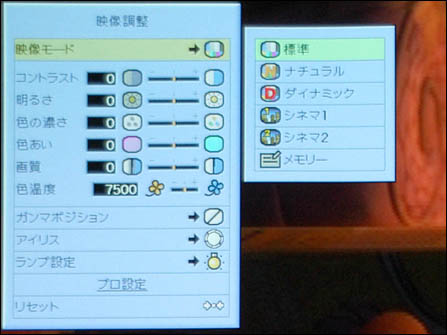
影像调整模式
“Gamma Position”是一个调整画面层次的选项,同样有“标准”、“动态”、“自然”、“影院1”、“影院2”等5种模式。
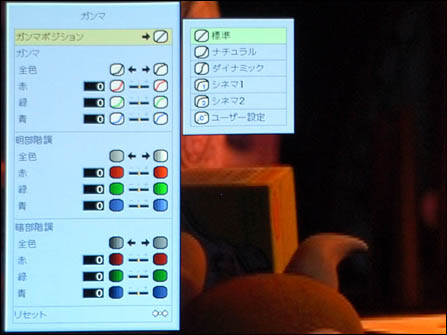
Gamma Position
“CMS”色调调整机能则可以对“色相 ”(发色倾向)、“彩度”(画面鲜艳度)、“明度”(画面明亮度)等作单独调整,调出使用者看起来最舒服的观赏画面。
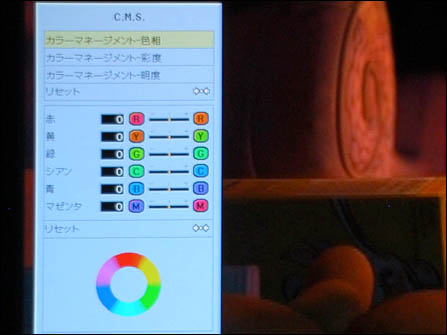
CMS
在与PC连接时,我们选择DVI-I端子和NVIDIA GeForce6800Ultra显卡,支持分辨率如下:
|
与PC连接时支持分辨率 | ||
|
分辨率 |
支持度(○:支持;×:不支持) | |
|
640×480 |
○ | |
|
800×600 |
○ | |
|
1024×768 |
○ | |
|
1152×864 |
○ | |
|
1280×720 |
○ | |
|
1280×768 |
× | |
|
1360×768 |
○ | |
|
1280×960 |
○ | |
|
1280×1024 |
○ | |
|
1400×1050 |
○ | |
|
1600×900 |
○ | |
|
1600×1200 |
× | |
|
1920×1080 |
○ | |
有一点需要提醒,必须将投影机的“Option”中的“过扫描”(Over Scan)设置成5%,否则出来的画面是不能全屏显示的。
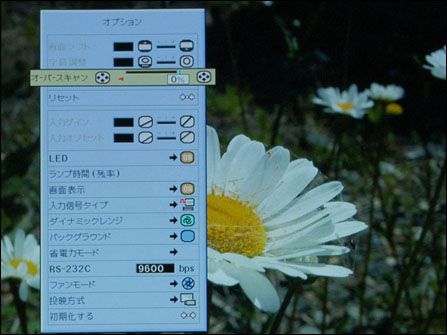
过扫描设置









 明基投影机
明基投影机 坚果投影机
坚果投影机 科视投影机
科视投影机 极米投影机
极米投影机 SONNOC投影机
 宝视来投影机
 视美乐投影机
 当贝投影机
当贝投影机 哈趣投影机
哈趣投影机 WAP手机版
 建议反馈
建议反馈 官方微博
官方微博 微信扫一扫
微信扫一扫 PjTime